





【轻松手机控制 Codex】CC Switch 新版助你使用第三方 API
🔍 **兼容第三方 API 手机控制 Codex**
Codex 通过 ChatGPT 手机端远程控制,只需手机和电脑登录同一账号即可。但使用第三方 API 如 Deepseek、Claude 时,手机控制功能可能会失效。
🌟 **CC Switch 新版解决兼容问题**
新版本 CC Switch 允许使用任何第三方 API 同时保持手机控制功能。以下为配置步骤:
### 第一步:安装 CC Switch
– 从 GitHub 下载:[CC Switch](https://github.com/farion1231/cc-switch/releases)
– 或使用 Homebrew:`brew install –cask cc-switch`
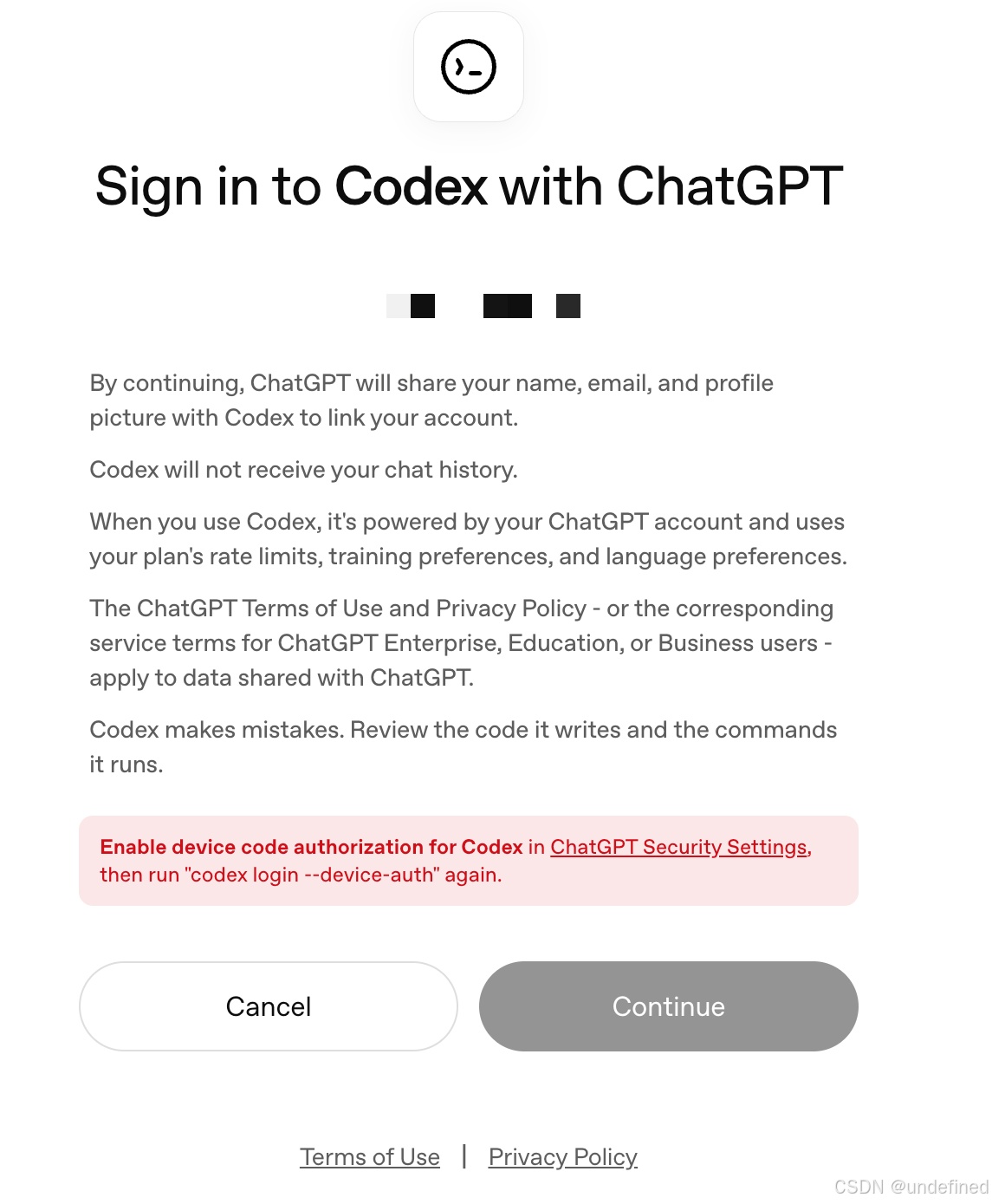
### 第二步:登录 ChatGPT 账号
1. **开启设备码认证**
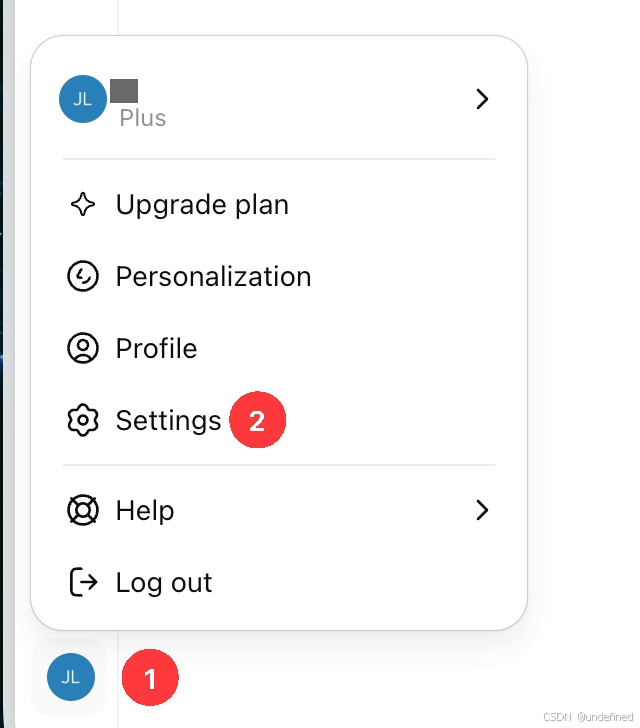
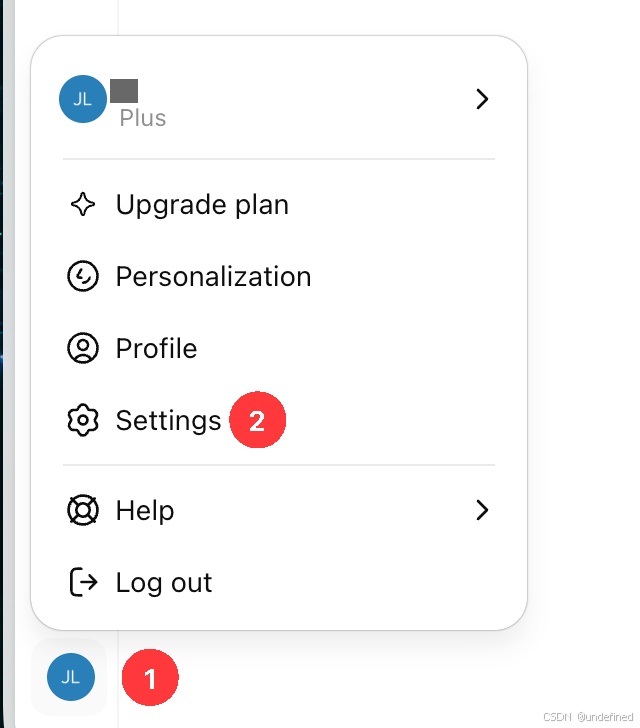
– 进入 ChatGPT 网页版,打开设置
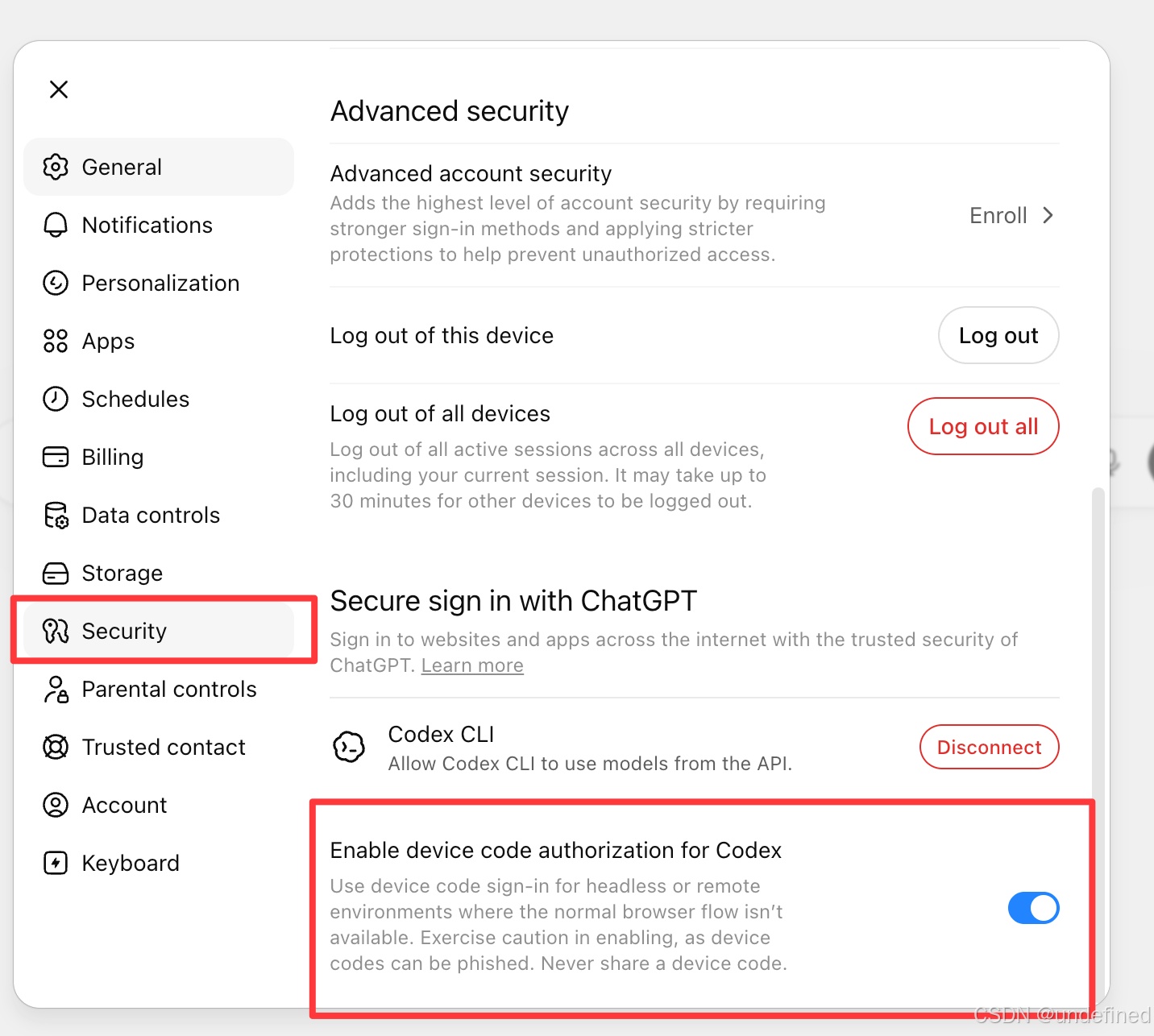
– 在「安全」设置中,开启「设备码登录」
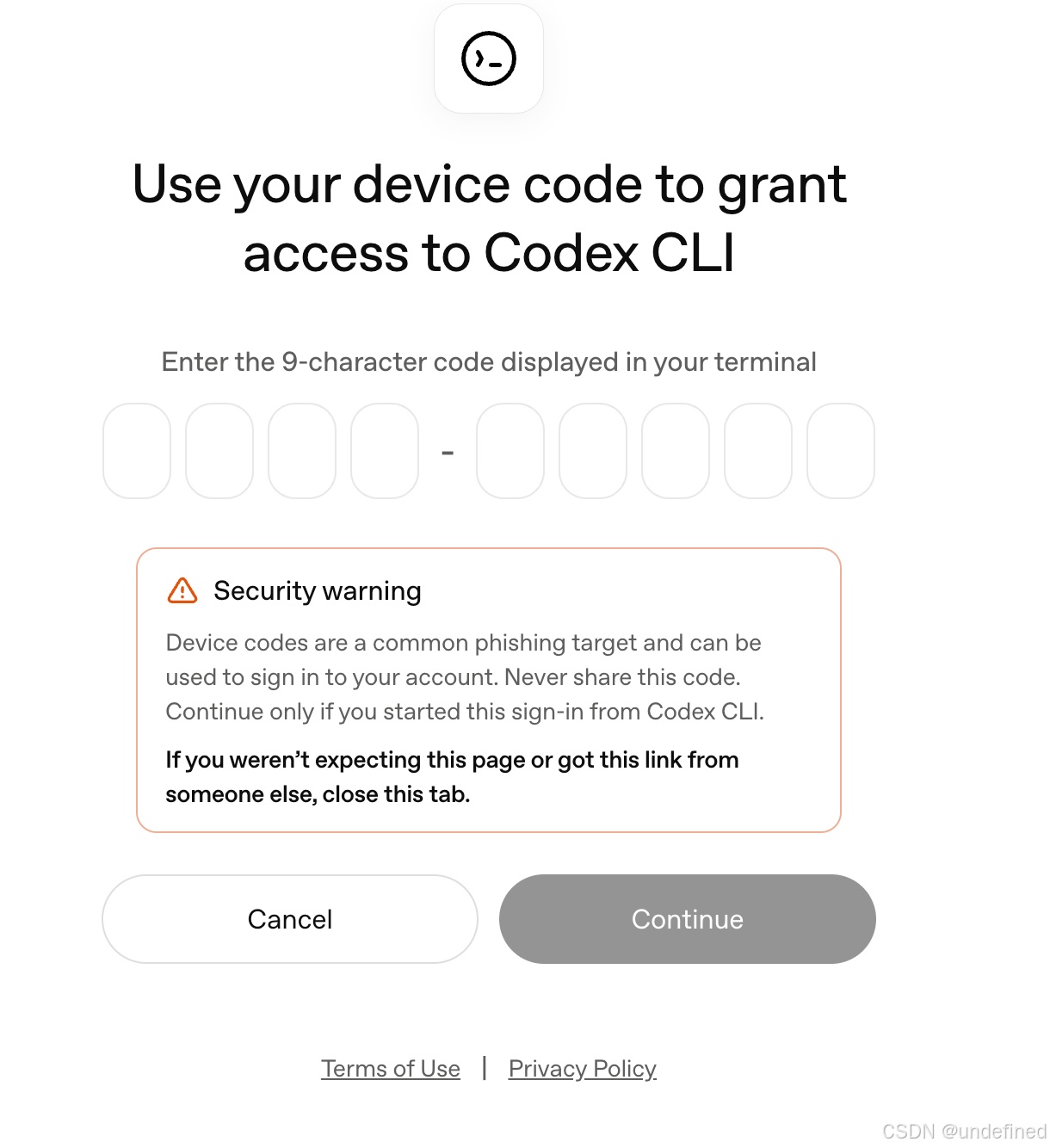
2. **在 CC Switch 中登录**
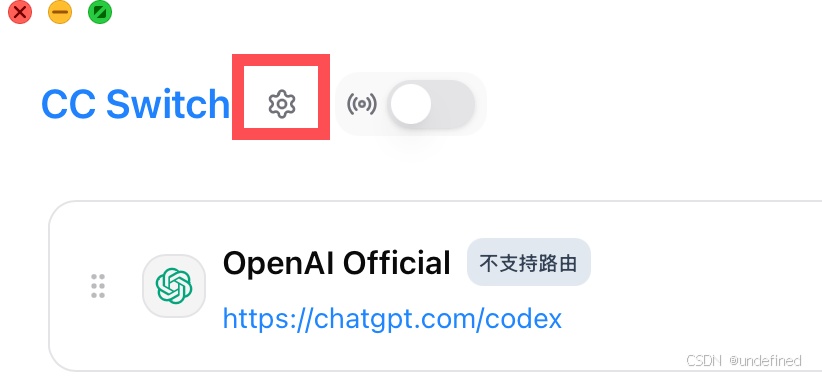
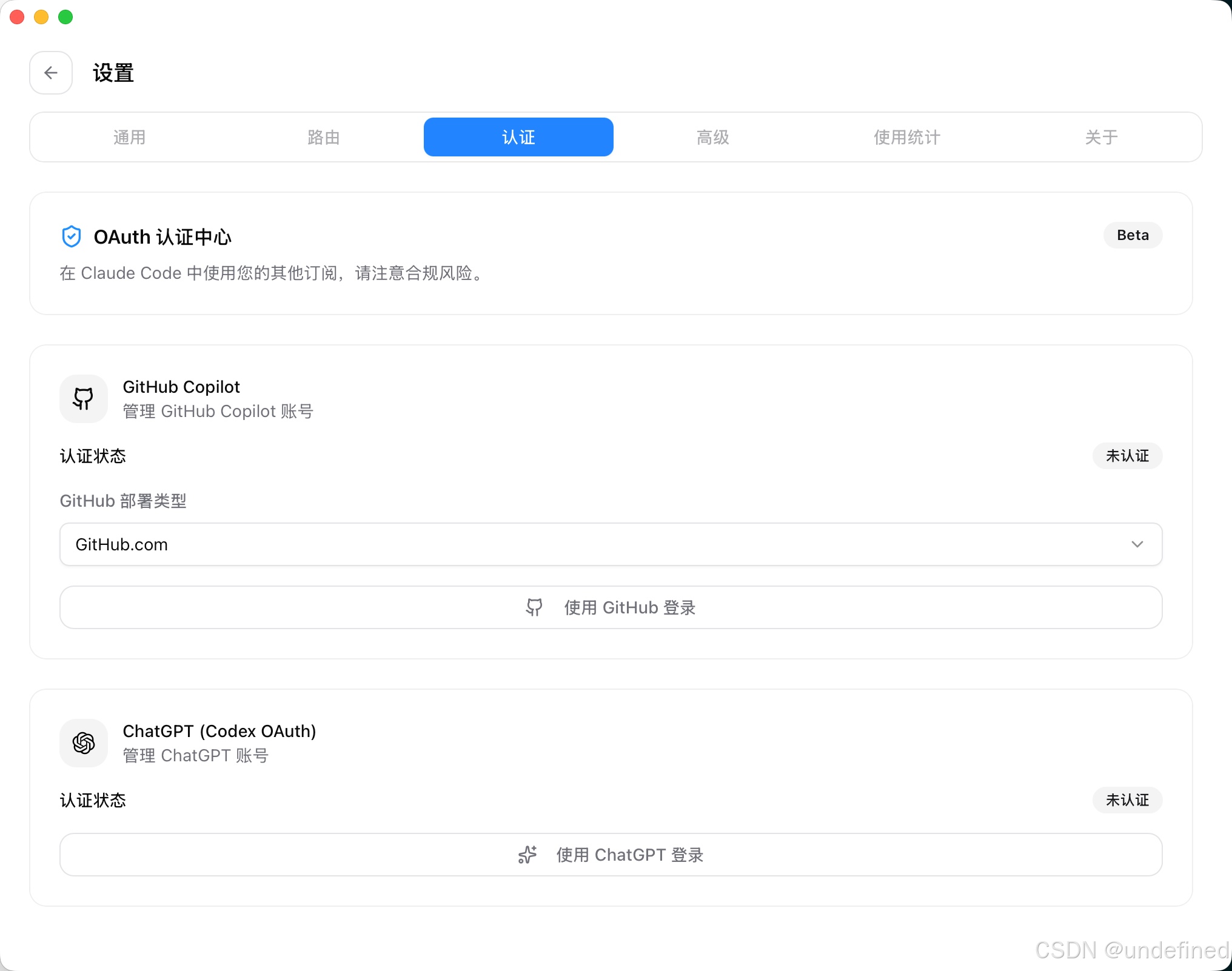
– 打开 CC Switch,点击设置按钮
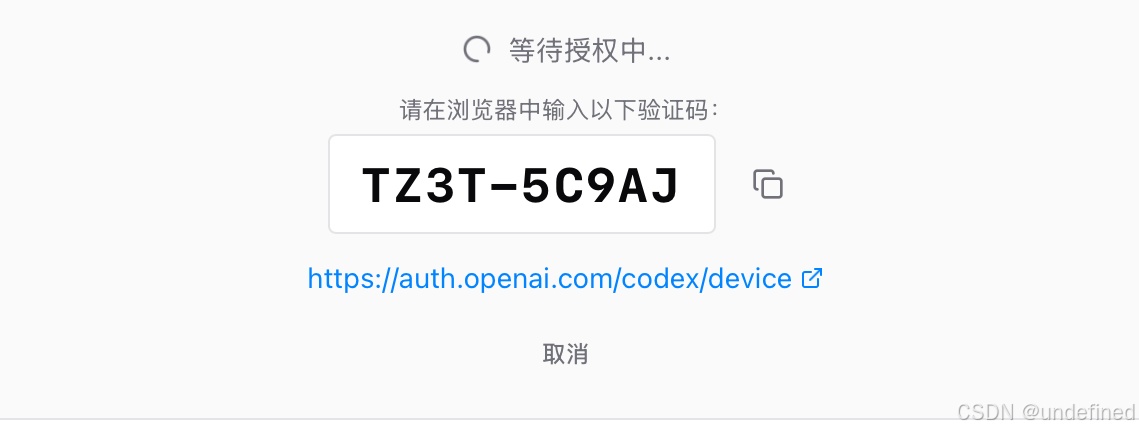
– 切换到「认证」,点击「使用 ChatGPT 登录」,自动打开浏览器
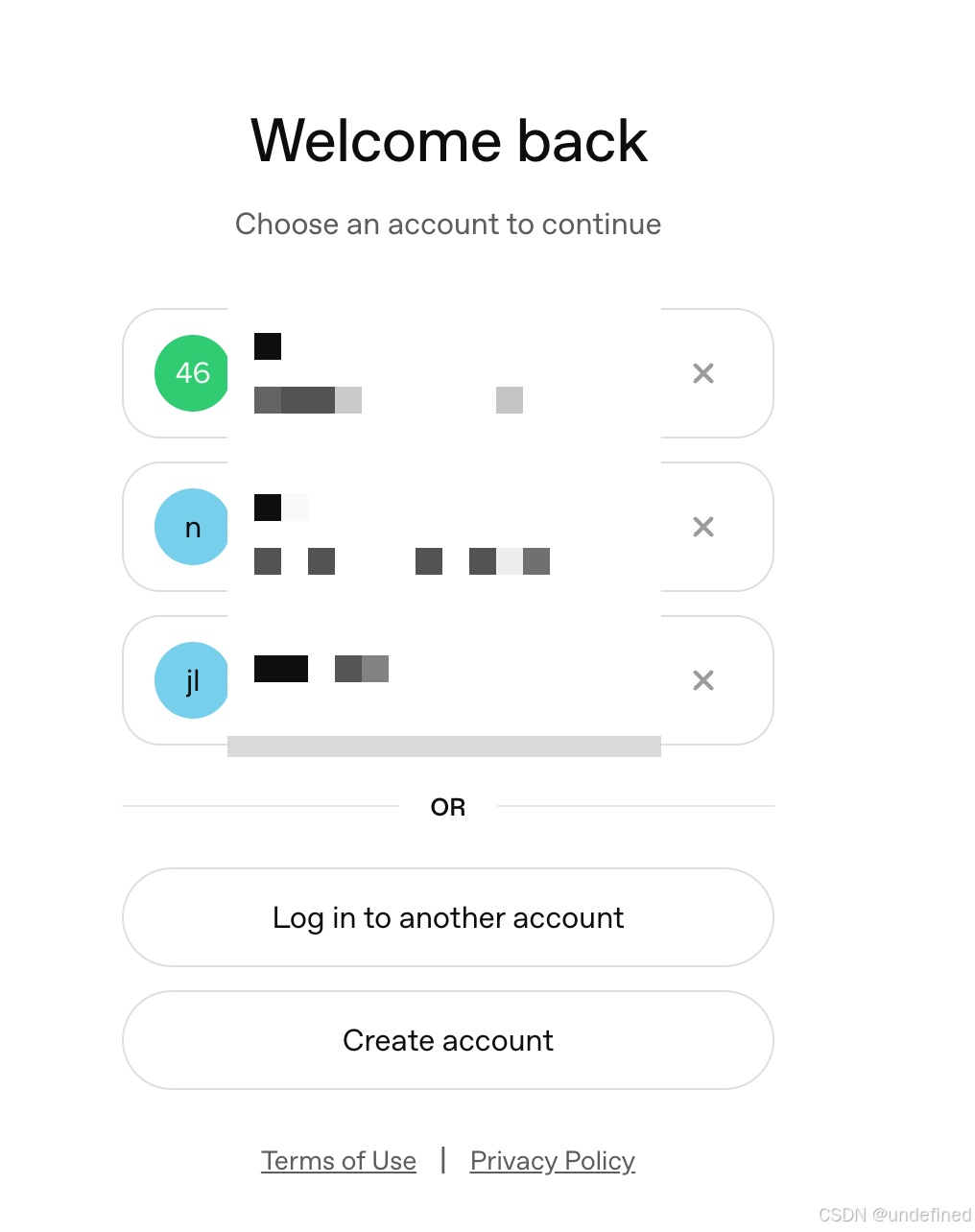
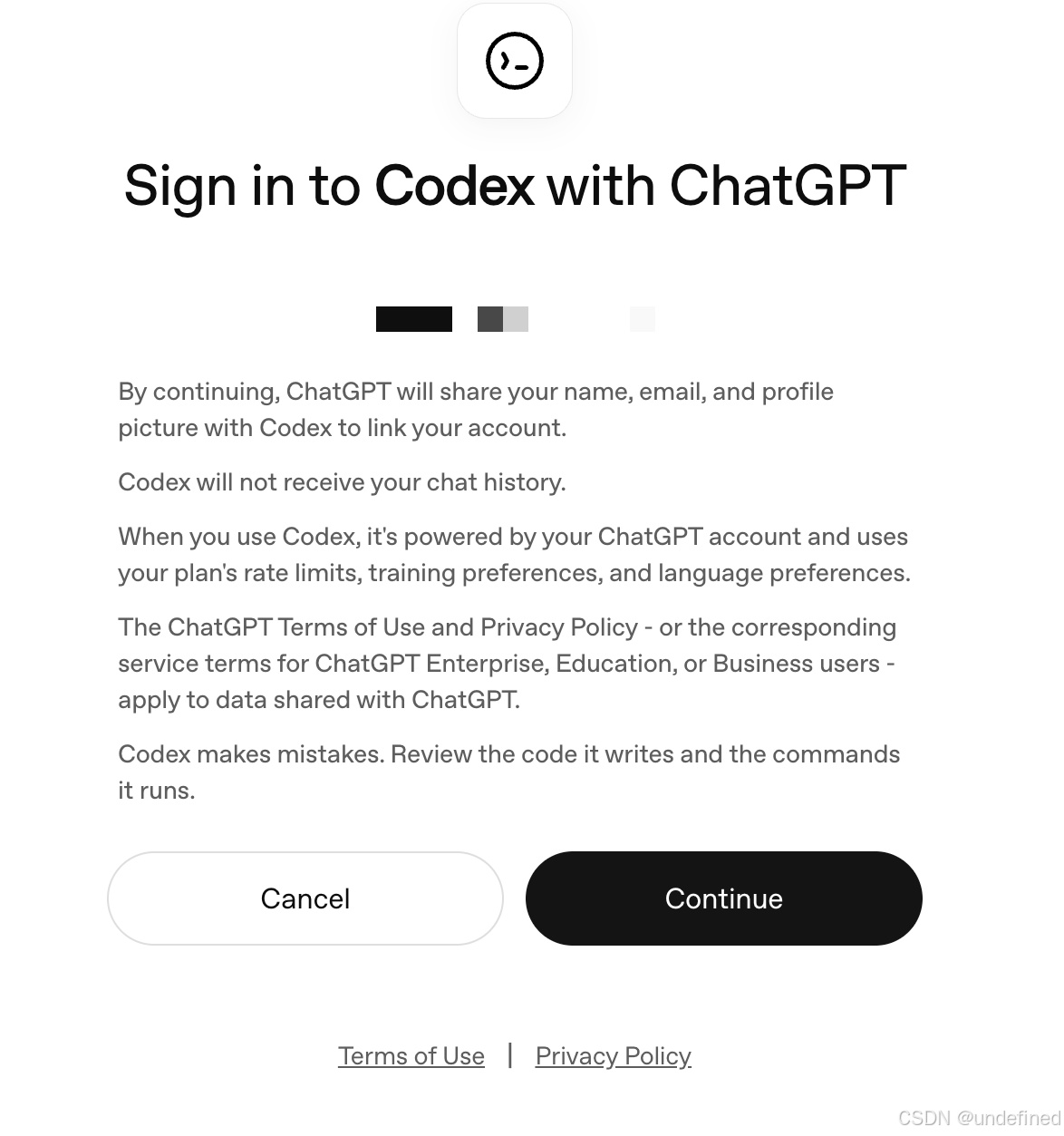
– 输入验证码,选择账号,确认登录
### 第三步:启用中转站
– 回到 CC Switch 首页,启用所需的中转站(API)
– 在手机上的 ChatGPT 进入 Codex,按提示配对
📌 **注意事项**
– 设备码认证必须开启
– 账号需匹配
– 手机聊天消耗自身额度,控制 Codex 时使用 API
– 免费账号即可使用
📚 **适用场景**
– 节省费用同时使用第三方 API
– 在不同地点继续工作
– 适应不同 API 的功能需求
现在,无论使用何种 API,你都可以通过手机轻松控制 Codex!
【提示】本站只提供资源,不提供技术支持,介意勿下!!
【公告】没有基础小白不要下载,站长不教!!
本站提供的资源,都来自网络,版权争议与本站无关,所有内容及软件的文章仅限用于学习和研究目的。不得将上述内容用于商业或者非法用途,否则,一切后果请用户自负,我们不保证内容的长久可用性,通过使用本站内容随之而来的风险与本站无关,您必须在下载后的24个小时之内,从您的电脑/手机中彻底删除上述内容。如果您喜欢该程序,请支持正版软件,购买注册,得到更好的正版服务。如果有侵权之处请第一时间联系我们删除。敬请谅解
![[精品软件] 乐咔相机V1.00相机功能强大-百云游资源网](https://baiyunyou.com/wp-content/uploads/2021/04/153814eqsommgo8cd6sevs.jpg)









暂无评论内容